The Best Fluffy Pancakes recipe you will fall in love with. Full of tips and tricks to help you make the best pancakes.
Você já sentiu aquela frustração ao tentar abrir um programa simples e o computador levar uma eternidade para responder? Frequentemente, a causa desse problema não é um defeito de hardware, mas sim o acúmulo de softwares desnecessários que consomem recursos preciosos em segundo plano. Saber como desinstalar um aplicativo do notebook corretamente é a primeira linha de defesa para manter sua máquina saudável, rápida e com espaço livre para o que realmente importa.
Neste guia completo, vamos mergulhar fundo nas melhores práticas para limpar o seu sistema. Não vamos apenas mostrar o básico; vamos explicar como remover aqueles arquivos teimosos, identificar o que é seguro apagar e como garantir que nenhum “lixo digital” fique para trás. Se o seu notebook está lento, esquentando ou sem espaço, a solução começa aqui.
✅ Resposta Direta:
Para como desinstalar um aplicativo do notebook rapidamente no Windows 10 ou 11: Abra o Menu Iniciar, clique em Configurações (ícone de engrenagem) > Aplicativos > Aplicativos e recursos. Localize o programa na lista, clique sobre ele (ou nos três pontinhos) e selecione Desinstalar.

🚀 A importância crítica de limpar seu sistema regularmente
Muitos usuários acreditam que, com os grandes armazenamentos SSD atuais, não é mais necessário se preocupar em remover programas. Isso é um equívoco perigoso para a saúde do seu dispositivo. Aprender como desinstalar um aplicativo do notebook vai muito além de apenas liberar gigabytes; trata-se de manter a eficiência operacional do sistema operacional.
Cada programa instalado adiciona entradas no Registro do Windows, pode criar tarefas agendadas e, o pior de tudo, serviços que iniciam junto com o Windows. Imagine seu notebook como uma mochila: carregar um ou dois livros é fácil, mas tente carregar cinquenta livros que você nunca lê. O resultado é lentidão, maior consumo de bateria e aquecimento excessivo.
⚠️ A diferença vital entre desinstalar e “apagar o atalho”
Um erro clássico, mas ainda muito comum entre iniciantes, é arrastar o ícone do programa da Área de Trabalho para a Lixeira e achar que o trabalho está feito. Isso não desinstala o programa. Ao fazer isso, você apenas removeu o “mapa” (o atalho) que leva ao destino, mas o “prédio” (os arquivos do programa) continua lá, ocupando espaço e consumindo recursos. Para realizar o processo correto de como desinstalar um aplicativo do notebook, você precisa acionar o desinstalador oficial que remove os arquivos das pastas do sistema.
⚙️ Como desinstalar um aplicativo do notebook pelas Configurações (Método Moderno)
Com a chegada do Windows 10 e o aprimoramento no Windows 11, a Microsoft centralizou o gerenciamento de software em um painel moderno, muito mais intuitivo que o antigo Painel de Controle. Este é o método recomendado para a maioria dos usuários, pois oferece uma visão clara do espaço ocupado e da data de instalação.
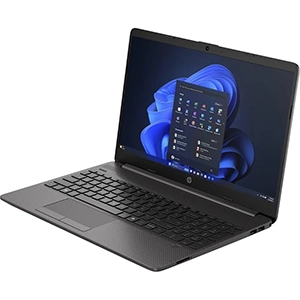
Seu notebook vive travando mesmo após limpar?
Às vezes, o problema é hardware antigo. O HP G9 com SSD NVMe e i3 de 13ª Geração resolve isso de vez.
Notebook HP 256R G9 – Melhor Preço!


Se o seu computador está engasgando mesmo com tarefas básicas, o problema pode ser a saturação do disco rígido ou excesso de processos. Seguir o roteiro de como desinstalar um aplicativo do notebook via menu Configurações é a maneira mais segura de começar a faxina.
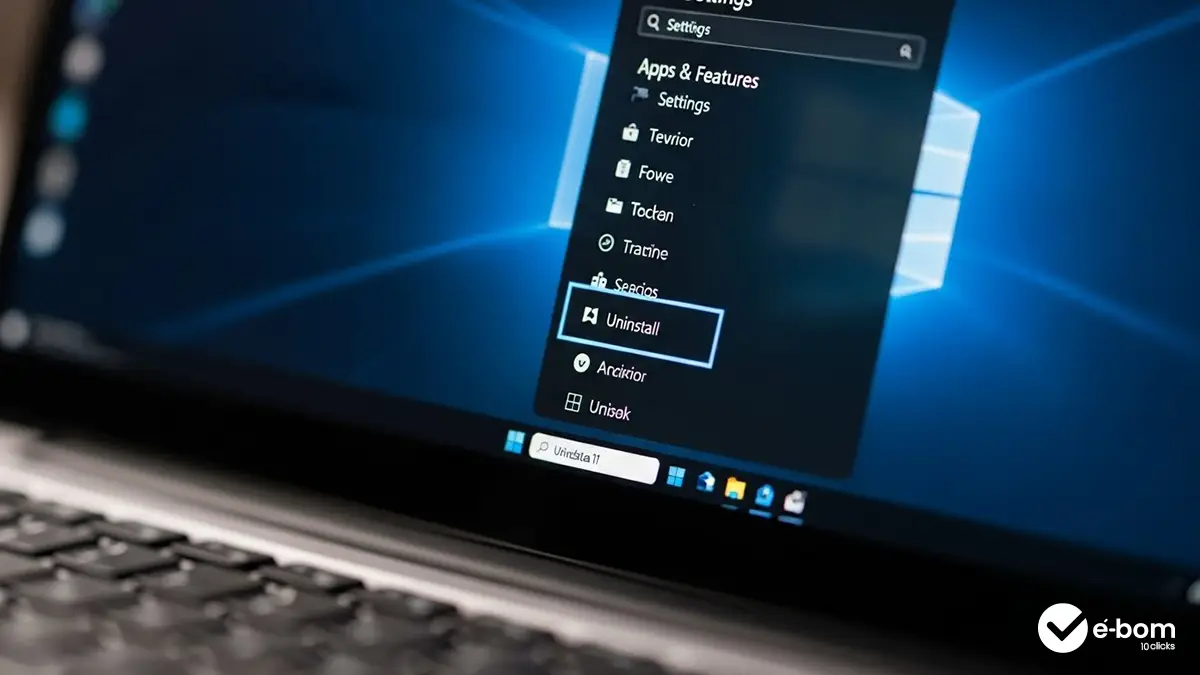
🛠️ Passo a passo detalhado (Windows 10 e 11)
O processo é simples, mas requer atenção para não remover drivers essenciais. Siga este guia:
- Acesse as Configurações: Pressione a tecla
Windows + Ino seu teclado. Isso abrirá a janela principal de configurações. - Navegue até Aplicativos: Clique na categoria “Aplicativos”. No menu lateral (ou na lista principal), selecione “Aplicativos e recursos” (ou “Apps instalados” no Windows 11).
- Localize o intruso: Use a barra de pesquisa “Pesquisar nesta lista” para digitar o nome do programa. Dica de ouro: você pode usar o filtro “Classificar por” e escolher “Tamanho” para ver quais programas estão “comendo” mais espaço no seu SSD.
- Execute a desinstalação:
- No Windows 10: Clique sobre o nome do programa. Um botão “Desinstalar” aparecerá. Clique nele e confirme.
- No Windows 11: Clique nos três pontinhos (…) ao lado direito do nome do app e selecione “Desinstalar”.
- Siga o assistente: Uma janela do próprio programa se abrirá. Siga as instruções (geralmente “Next”, “Uninstall”, “Yes”) para concluir a remoção.
Este método é eficaz para 95% dos casos de usuários que buscam como desinstalar um aplicativo do notebook.
🎛️ Usando o Painel de Controle para remover programas antigos
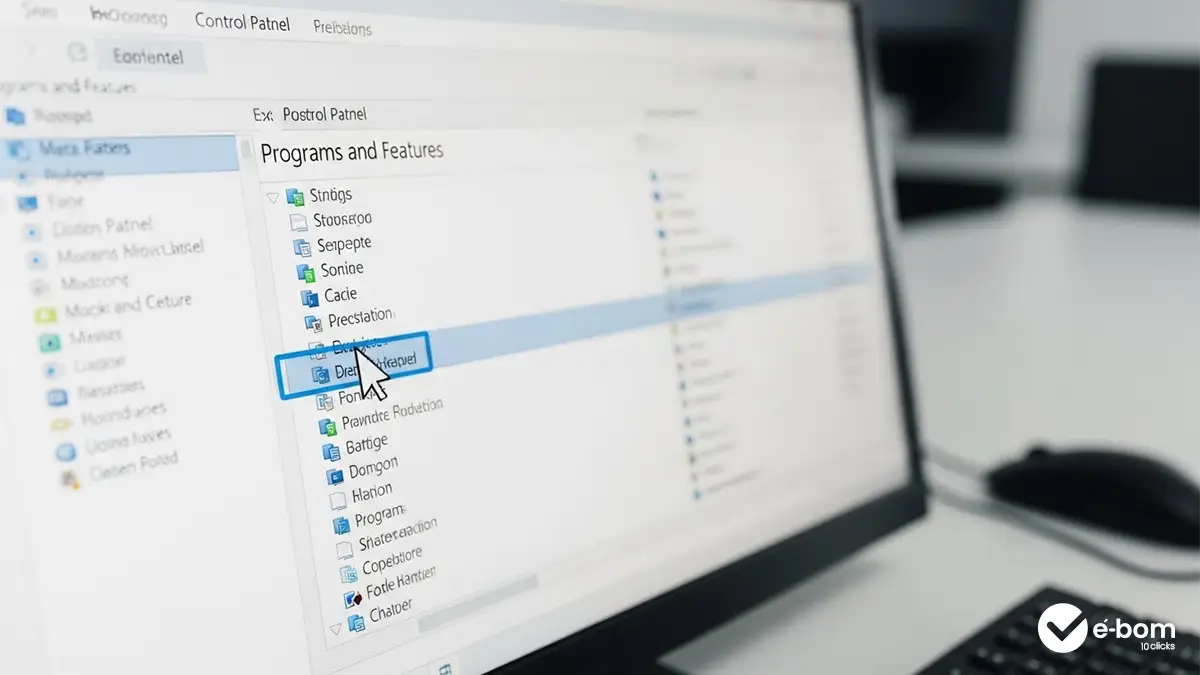
Embora a Microsoft queira que todos usem o novo menu de Configurações, o bom e velho Painel de Controle ainda está vivo e é, por vezes, necessário. Alguns programas mais antigos (chamados de Win32 legacy) ou drivers específicos podem não aparecer corretamente na interface moderna, exigindo o método clássico.
🔍 Quando recorrer a este método?
Se você seguiu os passos anteriores de como desinstalar um aplicativo do notebook e não encontrou o software listado, o Painel de Controle é sua próxima parada. Para acessá-lo:
Pressione a tecla Windows, digite “Painel de Controle” e dê Enter. Procure pela opção “Programas” e clique em “Desinstalar um programa”. A lista que aparece aqui é frequentemente mais detalhada para componentes de sistema. Basta clicar com o botão direito no programa desejado e selecionar “Desinstalar”.
🗑️ Como remover aplicativos pré-instalados (Bloatwares)
Ao comprar um notebook novo, é comum ele vir “poluído” com dezenas de softwares que você nunca pediu: versões de teste de antivírus, portais de jogos da fabricante, barras de ferramentas e utilitários duvidosos. Esses são os chamados Bloatwares.
Saber como desinstalar um aplicativo do notebook que veio de fábrica é libertador. A maioria desses programas pode ser removida sem medo pelo menu de Configurações explicado acima. Remover um antivírus “Trial” (de teste) vencido, por exemplo, é essencial para que o Windows Defender (gratuito e nativo) possa assumir a proteção sem conflitos.
Hardware novo, vida nova (e limpa)
O HP G9 já vem com Windows 11 otimizado. Ideal para trabalho e estudo sem dores de cabeça.
Notebook HP 256R G9 – Melhor Preço!
| 🔧 Especificação Técnica | Detalhe do HP 256R G9 |
|---|---|
| Processador | Intel Core i3-1315U (13ª Geração) |
| Armazenamento | 256GB SSD NVMe (Super Rápido) |
| Memória RAM | 8GB DDR4 |
| Sistema | Windows 11 Home |
Quer ver todos os detalhes?
Confira nossa análise profunda e testes práticos deste modelo.
🛡️ Cuidados essenciais: O que você NÃO deve apagar
Ao aprender como desinstalar um aplicativo do notebook, o excesso de confiança pode ser perigoso. Nunca remova itens que tenham nomes como “Microsoft Visual C++”, “.NET Framework”, “Realtek Audio Driver” ou “Intel Management Engine”.
Estes componentes são vitais para que o som, vídeo e processador funcionem. Se estiver na dúvida, faça uma pesquisa rápida no Google com o nome exato do programa antes de clicar em desinstalar. A regra de ouro é: se você não sabe o que é e o nome do editor é “Microsoft Corporation” ou “Intel/AMD”, deixe quieto.
🔒 O programa não desinstala? Soluções avançadas
Às vezes, mesmo seguindo o procedimento correto de como desinstalar um aplicativo do notebook, o software se recusa a sair. Pode aparecer uma mensagem de erro dizendo que “o arquivo está em uso” ou o desinstalador simplesmente trava. Isso é comum com antivírus antigos ou malwares.

🧪 Uso de desinstaladores de terceiros
Para essas situações teimosas, ferramentas como o Revo Uninstaller ou Geek Uninstaller são salvadores da pátria. Eles funcionam “forçando” a desinstalação e, em seguida, varrem o registro do Windows em busca de sobras que o desinstalador padrão esqueceu. É o nível “expert” de como desinstalar um aplicativo do notebook, garantindo uma limpeza profunda.
🛑 Finalizando processos antes de remover
Se o Windows diz que o programa está em uso, pressione Ctrl + Shift + Esc para abrir o Gerenciador de Tarefas. Na aba “Processos”, procure pelo nome do software, clique com o botão direito e selecione “Finalizar tarefa”. Com o programa totalmente encerrado na memória RAM, tente desinstalar novamente. Geralmente, isso resolve o bloqueio.
📊 Analisando o armazenamento: Onde estão os Gigabytes?
Antes de sair apagando tudo aleatoriamente, é inteligente saber o que realmente está ocupando espaço. O Windows possui uma ferramenta de análise de armazenamento incrível. Vá em Configurações > Sistema > Armazenamento. Aqui você verá exatamente quanto espaço os “Aplicativos e recursos” estão ocupando em comparação com documentos ou arquivos temporários.
Essa visão macro ajuda a priorizar. Às vezes, você está tentando descobrir como desinstalar um aplicativo do notebook para ganhar 100MB, quando na verdade tem 50GB de arquivos temporários ou downloads antigos que poderiam ser limpos com um clique na opção “Sentido de Armazenamento” (Storage Sense).
Decisão Final: Upgrade ou Limpeza?
Se mesmo após limpar tudo o PC continuar lento, seu hardware pode estar obsoleto. Invista no futuro.
Notebook HP 256R G9 – Melhor Preço!
❓ Perguntas Frequentes (FAQ)
Ainda tem dúvidas sobre como desinstalar um aplicativo do notebook? Selecionamos as perguntas mais comuns dos nossos leitores para te ajudar.
1. Como desinstalar um aplicativo que não aparece no Painel de Controle?
Se o aplicativo não aparece no Painel de Controle, tente acessar ‘Configurações > Aplicativos > Aplicativos e Recursos’. Se ainda assim não aparecer, verifique se é um programa ‘Portable’ (que não requer instalação) e apenas delete a pasta, ou use um desinstalador de terceiros como o Geek Uninstaller.
2. É seguro desinstalar o Microsoft OneDrive?
Sim, é seguro desinstalar o OneDrive se você não utiliza o serviço de nuvem da Microsoft. Isso não afetará o funcionamento do sistema operacional, mas certifique-se de ter backups locais dos seus arquivos antes de remover.
3. Desinstalar programas deixa o notebook mais rápido?
Sim, principalmente se os programas removidos rodavam em segundo plano ou iniciavam junto com o Windows. Além disso, liberar espaço no SSD ajuda o sistema a gerenciar melhor a memória virtual, melhorando a fluidez.
4. Qual a diferença entre desinstalar e excluir o atalho?
Excluir o atalho apenas remove o ícone da sua área de trabalho; o programa continua instalado ocupando espaço. Desinstalar remove os arquivos do sistema, entradas de registro e libera o armazenamento real.
5. Posso desinstalar aplicativos da fabricante (HP, Dell, Lenovo)?
Muitos são bloatwares (desnecessários), como versões de teste de antivírus ou portais de ofertas. Porém, evite desinstalar ferramentas de atualização de drivers ou gerenciamento de bateria específicos da marca.
6. Como remover restos de programas desinstalados?
Após a desinstalação padrão, pastas vazias podem permanecer em ‘Arquivos de Programas’ ou dados em ‘AppData’. Softwares como Revo Uninstaller fazem essa varredura profunda automaticamente após a desinstalação.
7. O que fazer se a desinstalação der erro?
Reinicie o notebook e tente novamente. Se o erro persistir, inicie o Windows em ‘Modo de Segurança’ e tente desinstalar por lá, pois isso impede que processos do programa bloqueiem a remoção.
8. Como desinstalar aplicativos da Loja Microsoft?
Clique no botão Iniciar, encontre o app na lista, clique com o botão direito sobre ele e selecione ‘Desinstalar’. Apps da loja (UWP) são removidos de forma limpa e rápida por esse método.
📢 Gostou da análise?
Compartilhe com seus amigos geeks e deixe seu comentário!
💡 Curiosidade Tech do Dia
Você sabia que o primeiro vírus de computador “inofensivo”, chamado Creeper, foi criado em 1971? Ele apenas exibia a mensagem “I’m the creeper, catch me if you can!” (Eu sou o creeper, pegue-me se puder). Hoje, infelizmente, softwares indesejados são bem mais chatos e difíceis de remover, por isso saber como desinstalar um aplicativo do notebook é uma habilidade essencial de sobrevivência digital.
Aviso legal: Preços e disponibilidade de produtos mencionados podem variar. As especificações de software podem mudar com atualizações do Windows.
📝 Conclusão
Dominar a arte de como desinstalar um aplicativo do notebook é fundamental para prolongar a vida útil do seu equipamento. Um sistema limpo não é apenas sobre ter espaço para baixar mais filmes ou jogos; é sobre ter uma máquina responsiva, que liga rápido e não te deixa na mão na hora de trabalhar ou estudar. Lembre-se de fazer essa faxina periodicamente, pelo menos a cada três meses.
Quer ver todos os detalhes?
Confira nossa análise profunda e testes práticos deste modelo.

Marcos Souza
Criador da É-bom 10 Clicks, especialista em análises de tecnologia, eletrônicos e produtos para o consumidor final. Compartilha avaliações baseadas em testes práticos e comparativos para ajudar o público a fazer escolhas mais inteligentes.
📚 Fontes e Referências Técnicas
- RTINGS – Testes comparativos de TVs, monitores e áudio
- TechRadar – Análises e recomendações de tecnologia
- Tom’s Hardware – Benchmarks e reviews de hardware
- Consumer Reports – Avaliações imparciais de produtos de consumo
🔎 Sobre a Revisão Técnica
Este conteúdo foi revisado com o apoio de ferramentas de inteligência artificial treinadas em análises de produtos e benchmarks independentes. A curadoria técnica considera bases e portais como RTINGS, TechRadar e Tom’s Hardware.